设为首页
收藏本站
开启辅助访问
切换到宽版
登录
立即注册
快捷导航
发布信息
搜索
搜索
导读
Guide
最新
标签
论坛
BBS
导购
Group
关于我们
About US
最新回复
KMS
0x700800错误大全
本版
帖子
用户
阳阳得意电脑服务区 | 一个没有广告的纯兴趣爱好电脑知识网站!
»
论坛
›
资源下载
›
办公软件
›
发票打印全搞定PrintPage
返回列表
发新帖
[特别软件]
发票打印全搞定PrintPage
[复制链接]
69
|
0
|
2026-1-26 20:29:25
|
显示全部楼层
|
阅读模式
马上注册,结交更多好友,享用更多功能,让你轻松玩转社区。
您需要
登录
才可以下载或查看,没有账号?
立即注册
×
提到电子发票我觉得除了流通起来比较方便,其他没有任何优势。虽然开具发票的单位不需要打印发票(有些单位开具发票后仍然要打印出纸质发票留档),拿到发票后报销时还是要把打印好的发票和对应的电子发票文件一并提交给财务。然而在发票的打印过程中出现若干问题。频繁切换文件、调整纸张尺寸、重复设置打印机参数……这些琐碎的操作不仅耗时,还容易出错。针对这一痛点,PrintPage发票打印工具应运而生,专为解决电子发票批量处理、精准排版、高效打印等需求而设计。
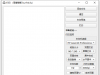
发票批量打印工具PrintPage
一、批量处理,省时省力
该工具支持拖拽导入多张PDF或OFD格式的电子发票,自动识别文件类型并跳过非发票文件。无论是3张还是30张发票,只需一键操作即可完成合并,避免重复点击“打开-打印”的繁琐流程。
二、智能排版,适配多种场景
用户可根据实际需求选择纸张类型(A4/A5)和排版方式。例如,勾选“两份合一”功能,可将两张不同发票合并至同一A4纸,节省纸张;若同一发票需多份打印,选择“A4两版”即可实现单纸双印。此外,工具还能自动调整页面边距,确保内容与票据模板精准对齐,避免文字错位。
三、灵活设置,告别重复操作
首次使用时,用户可自定义打印机、纸盒、颜色模式等参数并保存设置,下次直接调用,无需重复配置。若打印过程中需临时取消任务,点击“取消打印”按钮即可终止,操作灵活。
四、预览确认,安心输出
打印前支持双击文件预览,通过鼠标滚轮缩放页面,确认排版无误后再执行打印,减少试错成本。
作为一款无需安装、解压即用的轻量级工具,PrintPage发票打印凭借其简洁的操作界面和实用功能,已成为财务人员、企业用户及普通消费者的高效助手。无论是处理日常报销,还是应对集中开票需求,它都能帮助用户快速完成任务,将精力留给更重要的事情。
下载地址:
http://gofile.me/5x83z/E402p3rc8
只需下载:
PrintPage.exe
即可,随便放到什么位置均可运行
下载密码:
游客,如果您要查看本帖隐藏内容请
回复
2月12日更新:
更新内容:
1、纸张大小新增A5四版和A5两版(A5进纸方向为竖向)
2、增加打印预览功能(有个小bug,部分自定义纸张预览图与实际打印效果会不一致)
3、可选OFD格式打印(下载Spire.Pdf.dll,不下载则pdf和图片格式仍然可以正常打印)(单个OFD文件页面不超过3页)。
4、增加多版打印图片之间的间隙。
5、评论区反馈部分pdf打印机出现卡死,经测试是因为这些打印机调用了windows文件对话框保存pdf文件,由于软件使用了多线程,在打印子线程中调用模态对话框就会出现线程冲突,现修复Adobe PDF和Microsoft Print to PDF打印机出现的冲突;
其他打印机解决
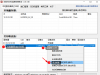
方式1:点击界面最下方:使用系统打印对话框进行打印 。
方式2:找到该打印机设置界面-打印机首选项-设置指定保存位置不弹出对话框(如果有)。
方式3:从打印预览界面进行打印。
方式4:更换虚拟打印机(论坛搜索的几款都还不错)。
6、应评论区需求增加同一发票打印两版在一张A4纸上的功能,使用方法:勾选‘复制页面*2’,设置纸张大小‘A4两版’。
7、文件列表中可按Delete键删减选中。
重复一遍:如果使用虚拟打印机推荐勾选合并页面(生成一个文件)。
1月16日更新:
可选A4三版 和自定义纸张大小打印
自定义纸张大小最多保留3个,超过3个最后添加的会覆盖最先添加的
1月12日更新:
可选A4 四版 和 A4 六版 打印
可选添加裁剪线
PDF/图片打印
文件路径传入方式:拖入文件或者文件夹,双击列表输入路径等。
虚拟打印机推荐合并页面(生成一个文件),否则不合并页面(打印机响应速度会快那么一点)
A5进纸方向为竖向:148mmX210mm(宽X高)
请先少量测试页面方向是否正确,设置是否生效,再批量打印。
64位,
不支持win7
发票
,
云打印盒子
,
打印
,
电子发票
相关帖子
•
电子发票打印软件 1.0.2 正式版(绿色免安装)
•
电子发票台账管理(专业版)特别授权V3.1.7.2
•
云打印盒子本地电脑安装打印机驱动助手
回复
使用道具
举报
返回列表
发新帖
高级模式
B
Color
Image
Link
Quote
Code
Smilies
您需要登录后才可以回帖
登录
|
立即注册
本版积分规则
发表回复
回帖并转播
回帖后跳转到最后一页
浏览过的版块
广播大厅
yydy
462
主题
263
回帖
4139
积分
管理员
积分
4139
加好友
发消息
回复楼主
返回列表
办公软件
系统增强
网络工具
数据备份
硬件驱动
盒子APP
操作系统
图文推荐
发票打印全搞定PrintPage
2026-01-26
云打印盒子本地电脑安装打印机驱动助手
2026-01-23
腾讯会议自动分配许可设置方法
2026-01-19
计算机管理里找不到设备管理器的解决方法
2026-01-16
飞鱼星路由器启用L2TP Over IPSEC服务后静态路由的设置注意
2026-01-15
热门排行
1
HEU KMS Activator v63.2.0 全能系统数字许可激活工具
2
TVbox 影视仓配置地址 持续更新中
3
Office Tab v12.0.0.228 企业版破解版
4
Iobit Uninstaller 中文特别版(彻底卸载不需要的软件)
5
Adobe photoshop cc 2015中文特别版(最适合Win7)
6
如何通过网络快速实现远程电脑服务-RdViewer篇
7
局域网访问共享文件夹出现错误提示:出现了扩展错误
8
腾讯云SSL免费证书申请